Vision Pro объединяет цифровую приборную панель и центральную мультимедиа. Разделите режимы, источники данных и способы подключения. Карточка поможет сохранить, что отображается на каждом экране и при каких условиях.
Разное
Lada EnjoY Vision Pro: экраны, управление и подключение

Чем EnjoY Vision Pro отличается от обычной Pro?
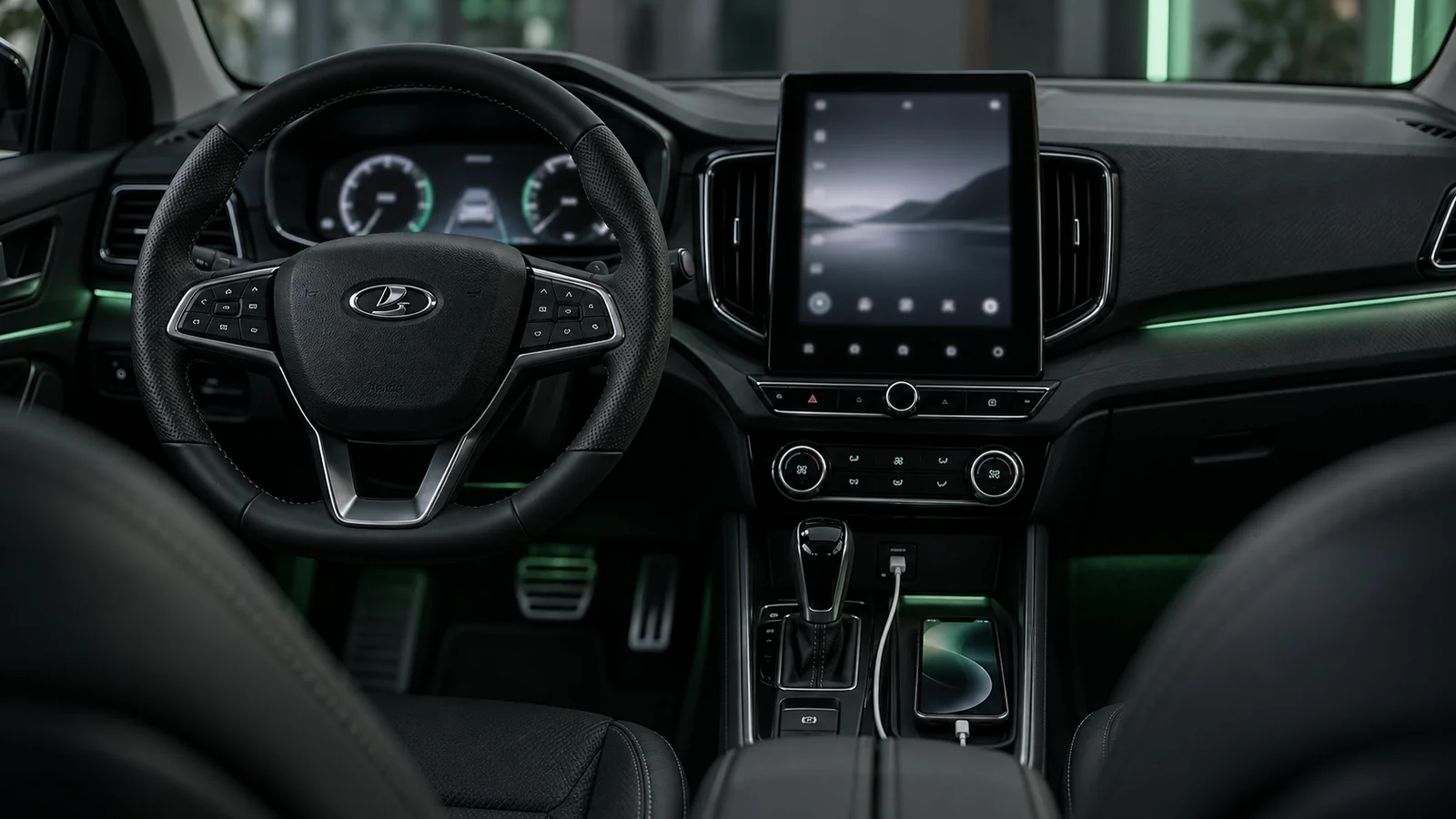
Vision Pro объединяет цифровую комбинацию приборов и мультимедийную систему с центральным экраном. Приборная панель показывает сведения автомобиля и предусмотренную режимом информацию навигации или медиа. Центральная ММС управляет приложениями, источниками и настройками.
Это разные области одной цифровой системы, а не два полностью одинаковых экрана. Функции и управление зависят от исполнения и ПО. Семейство рассмотрено в обзоре EnjoY, а отдельная Pro — в материале о настройке Pro.
Как проверить свою версию и выбрать руководство?
Запишите точное название Vision Pro и версию ПО из сведений системы. Сверьте исполнение автомобиля и редакцию руководства. Похожая картинка меню не подтверждает одинаковое управление или набор функций.
Заводское руководство от 27.05.2025 отдельно указывает, что его изображения интерфейса относятся к ПО 2.10. Полная справка Яндекса для Vision Pro 2.2 описывает свою редакцию. Используйте документ, соответствующий установленной системе, и сохраняйте фактическое обозначение версии без самостоятельного переименования.
Какая информация появляется на цифровой приборной панели?
Предусмотрены сведения автомобиля, навигация и медиа. В режиме бортового компьютера руководство перечисляет, например, напряжение сети, температуру охлаждающей жидкости, пробег, расход и данные поездок. Доступность отдельных пунктов зависит от исполнения.
| Режим | Что описано в руководстве | Что уточнять |
|---|---|---|
| Бортовой компьютер | Состояние автомобиля и данные поездок | Доступные пункты и выбранный экран |
| Навигация | Карта штатного Навигатора или карточки при проекции | Источник маршрута и активный режим |
| Медиа | Источник аудио и доступная обложка | Источник, формат данных и режим |
Показания приборов не следует подменять информацией музыкального приложения. Отсутствие обложки не является диагнозом всей цифровой панели.
Как управлять режимами и стилями приборной панели?
Руководство для исполнения Luxe описывает управление кнопками дополнительного блока на руле. Разделяются режимы бортового компьютера, навигации и мультимедиа, а также стили Standard, Digital и Vision. Это не настройка темы центрального приложения.
Короткое и длительное нажатие выполняют разные действия, включая подтверждение и предусмотренный сброс значений. Сначала определите кнопку и действие по схеме своего исполнения. Не удерживайте случайную кнопку ради смены вида, если не выяснено, какое значение она может сбросить.
Как настроить яркость центрального экрана и приборов?
Для центральной ММС заводское руководство предусматривает яркость и темы «дневная», «ночная», «авто». В описанном исполнении автоматическая тема зависит от габаритных огней или ближнего света: при их работе включается ночное оформление.
Для приборной панели предусмотрен отдельный пункт яркости подсветки. Проверьте, какой экран вы настраиваете. Тёмная тема, сниженная яркость и отсутствие изображения — разные ситуации. Настройки центрального экрана нельзя автоматически считать регулировкой всех приборов.
Из каких областей состоит центральный экран?
В заводском руководстве выделены основная, дополнительная области и навигационная панель. Основная область показывает активное приложение. Панель даёт быстрый переход к навигации, медиа, настройкам, приложениям и голосовому помощнику.
Дополнительная область может показывать предусмотренные виджеты и сведения. Всплывающие уведомления также не являются сменой режима приборной панели. Сохраните, какое приложение открыто и где именно отсутствует информация. Это помогает отличить настройку интерфейса от проблемы источника данных.
Чем Bluetooth отличается от CarPlay и Android Auto?
Bluetooth применяется для предусмотренных телефонных функций и передачи звука. Проекция отображает поддерживаемые приложения телефона. В описании Vision Pro наличие, стабильность и работа CarPlay и Android Auto оговорены версией ПО.
В руководстве проекция подключается через USB-кабель. Сопряжение Bluetooth и зарядка телефона не подтверждают её запуск. Не обещайте беспроводную проекцию по одному наличию Bluetooth. Для проверки нужны установленная редакция, телефон, режим и подходящий кабель.
Как зафиксировать различия между двумя экранами?
На неподвижном автомобиле запишите область: центральный экран, приборную панель или оба. Укажите тип информации, активное приложение, режим панели, подключение телефона и состояние сети. Затем сохраните, что видно в каждой области.
Карточка ниже разделяет навигацию, медиа, телефон и сведения автомобиля. Она помогает сформулировать вопрос сервису, но не определяет исполнение, не подключается к машине и не трактует предупреждения автоматически. Неизвестные сведения оставляйте неуточнёнными.
Почему телефон заряжается, а проекции нет?
Проверьте поддержку своей редакции, USB-порт, кабель для передачи данных и выбранный запуск приложения. Руководство Vision Pro описывает вариант «Ничего не запускать», при котором подключённое устройство заряжается без запуска проекции.
Для рассматриваемого исполнения разъём находится на облицовке тоннеля пола, подробности уточняются в руководстве автомобиля. Такое расположение не следует переносить на любую Lada. Запишите точное сообщение, способ соединения и результат выбора режима.
Должна ли навигация одинаково выглядеть на обоих экранах?
Нет. В режиме навигации приборной панели руководство описывает динамическую карту штатного Яндекс Навигатора. При активной проекции Android Auto или Apple CarPlay там предусмотрены подсказки в виде информационных карточек. Это разные способы представления маршрута.
Сверьте, где построен маршрут, какое приложение активно и какой режим выбрала панель. Отсутствие полной карты при проекции не доказывает поломку. Запишите видимый результат на двух экранах и используемую версию, не предполагая полное копирование центрального дисплея.
Как выводятся музыка и её источник на приборной панели?
В режиме медиа отображается информация о текущем аудиопотоке. Руководство указывает источник и обложку трека или альбома, если она есть в источнике. При проигрывании через CarPlay или Android Auto источником обозначается соответствующая проекция.
| Наблюдение | Что проверить | Чего не следует заключать |
|---|---|---|
| Музыка слышна, обложки нет | Наличие обложки в источнике и режим панели | Вся приборная панель неисправна |
| В центре проекция, на панели другой экран | Режим панели и активный источник | Оба экрана обязаны полностью совпадать |
| Карты или подсказки не отображаются | Источник маршрута, режим и подключение | Нет поддержки по одному пустому экрану |
Запишите источник, сообщение и условия. Эти сведения полезнее общей фразы «экран не работает».
Что зависит от интернета и загрузки карт?
Онлайн-навигация с пробками, потоковая музыка, браузер, погода и Алиса требуют сети. Заводское руководство Vision Pro предусматривает загрузку карт заранее для поездки без интернета. Карты нескольких регионов готовят для соответствующего маршрута.
Подключение к Wi-Fi не подтверждает доступ в сеть. Отдельно проверьте источник интернета и состояние ММС. Офлайн-карта не заменяет все сетевые функции. Проблема онлайн-сервиса не означает автоматически неисправность цифровых приборов.
В каком порядке проверить вывод информации?
- 01
Назовите область и данные
Укажите экран, режим, приложение и точное сообщение. Запишите систему и ПО.
- 02
Проверьте источник и управление
На месте сверяйте выбранный режим панели, источник медиа или маршрута, подключение телефона и сеть по руководству.
- 03
Сохраните повторяемый результат
Запишите, что видно на каждом экране после одного действия. Передайте сервису факты и незакрытые вопросы.
Изменение вида мультимедиа не заменяет диагностику предупреждений автомобиля. Режим наблюдения не должен отвлекать от управления машиной.
Можно ли считать самодиагностику панели проверкой всех систем?
Нет. Пункт самодиагностики и сведения бортового компьютера не равны полному диагностическому заключению об автомобиле. Значения и предупреждения оценивают по руководству машины и результатам необходимых проверок.
Если пропали важные показания или возникли предупреждения, сначала руководствуйтесь указаниями автомобиля для этой ситуации. Не пытайтесь устранить их сменой стиля, стиранием кодов или сбросом мультимедиа. Карточка экранов сохраняет наблюдения, а не подтверждает исправность.
Как отличить перезагрузку от сброса и обновления?
Перезагрузка повторно запускает устройство, сброс изменяет предусмотренные настройки, обновление меняет ПО. Перед каждым действием уточните применимость и последствия для своего исполнения. Эти процедуры нельзя подменять друг другом.
Не устанавливайте пакет обычной Pro или EVO только из-за похожего названия. Сохраните нужные настройки и точный сценарий сбоя. При зависании или отсутствующей информации уточните порядок в официальном сервисе, особенно если затронута индикация автомобиля.
Что передать сервису по проблеме Vision Pro?
Модель и исполнение, точное название Vision Pro и ПО, редакцию руководства, выбранный экран и тип информации. Добавьте приложение, режим приборной панели, телефон, соединение, сеть и результаты до и после проверенного действия.
Карточка сохраняется в PDF, Word, Excel и TXT с ручными правками. Исключите пароли, QR-коды входа и личные документы. Обсудить воспроизводимый сценарий можно в разделе вопросов. Не называйте обычную запись экранов подтверждением совместимости или исправности.
Источники данных
- АВТОВАЗ. LADA EnjoY Vision Pro, руководство пользователя
- Издание 27.05.2025. Две области системы, режимы и стили приборов, темы, подключение и навигация. Иллюстрации интерфейса ПО 2.10.
- Яндекс. EnjoY Vision Pro 2.2. О системе
- Цифровая комбинация приборов и центральная ММС. Зависимость проекций от ПО и онлайн-функции.
- Яндекс. EnjoY Vision Pro 2.2. Интерфейс
- Основная и дополнительная области, навигационная панель и вывод сведений.
- Яндекс. EnjoY Vision Pro 2.2. Комбинация приборов
- Режимы автомобиля, навигации и медиа. Карта штатного Навигатора и карточки при проекции. Кнопки исполнения Luxe.
- Яндекс. EnjoY Vision Pro 2.2. Проекция с телефона
- USB-подключение, запуск приложения и режим только зарядки.
- Яндекс. EnjoY Vision Pro 2.2. Настройки
- Звук, экран, связь и системные настройки. Возможные неисправности — раздел той же редакции.
Не нашли ответ на свой вопрос?
Опишите проблему в комментариях — мы ответим в ближайшее время. Укажите e-mail, чтобы получить уведомление об ответе
Добавить комментарий